
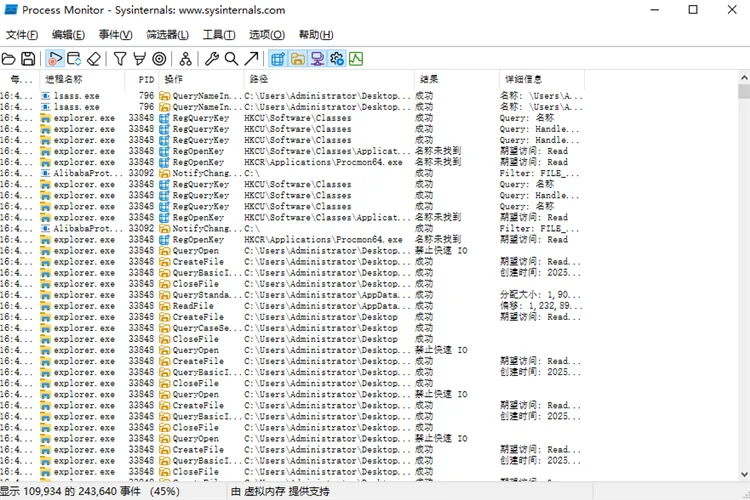
Process Monitor是微软Sysinternals套件旗下专业免费的Windows系统实时监控分析工具,整合了传统Filemon文件监控与Regmon注册表监控工具的核心功能。该软件依托内核级驱动拦截系统底层调用,可全程实时捕捉系统进程、线程、文件读写、注册表修改等各类底层操作行为。软件适配全版本Windows桌面及服务器系统,无需复杂部署,主打轻量化、高精度、无干扰监控特性。
【软件功能】
1、该软件具备全方位文件系统监控功能,实时捕捉读写、创建、删除、重命名等各类文件操作行为。
2、软件支持全量注册表监控,精准记录注册表键值的新增、修改、删除、查询等所有操作动态。
3、可实时监测系统进程与线程状态,记录进程创建、终止、线程启停及模块加载的完整过程。
4、内置高级日志记录功能,可海量存储监控数据,支持长期留存系统操作的完整行为日志。
5、搭载多样化筛选检索功能,可自定义筛选条件,快速定位所需的系统操作记录信息。
6、支持进程树可视化展示,清晰呈现各进程的从属关系、运行状态及关联操作内容。
【软件特色】
1、软件采用内核级监控架构
无需干预系统核心文件,即可实现高精度无遗漏的底层行为捕捉。
2、配备非破坏性筛选机制
自定义筛选条件后不会丢失原始监控数据,可随时还原完整日志。
3、支持开机启动日志录制
可捕捉系统开机阶段的进程与文件注册表操作,排查开机异常问题。
4、界面支持自定义列项展示
可按需调整数据显示内容,适配不同用户的监控查看需求。
5、自带详细操作弹窗提示
鼠标悬浮即可查看完整操作参数,无需逐一点开日志详情。
6、兼容32位与64位系统日志互通
可跨版本读取解析监控日志,适配多系统运维场景。
【Process Monitor如何使用解决软件问题】
1、在此处下载进程监视器。
2、运行进程监视器 (Procmon)。
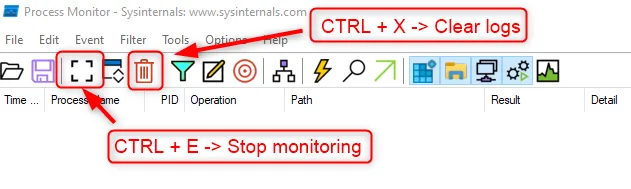
3、停止 Capture。 (CTRL + E) / 文件 >捕获事件并选中。
4、清除显示。(CTRL + X) / 编辑 > 清除。
5、开始 Capture。(CTRL + E) / 文件 >捕获事件并选中。
6、重现问题(使用 Autodesk 产品)。
7、停止 Capture。(CTRL + E) / 文件 >捕获事件并选中。
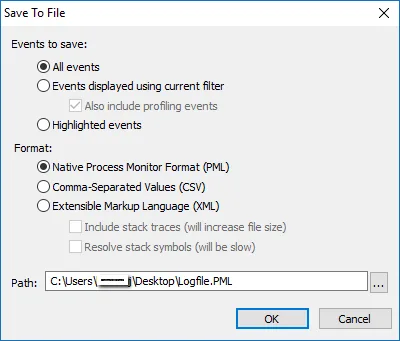
8、保存文件。(Ctrl + S)>选择“所有事件”(All Events)。
9、压缩文件。 发送到压缩文件夹。
注意:如果重现问题需要几秒钟以上,则需要利用过滤器来减少捕获的信息,并启用“删除过滤的事件”选项,以便捕获的信息量不会使系统资源过载(导致崩溃):